


Dlaczego warto zresetować AirPods / AirPods Pro?
Resetowanie AirPods / AirPods Pro może być konieczne z kilku powodów:
- Problemy z połączeniem: Rozwiązuje trudności z łączeniem się z urządzeniami.
- Poprawa wydajności: Przywraca ustawienia fabryczne i poprawia działanie.
- Sprzedaż lub przekazanie innemu użytkownikowi: Gwarantuje, że AirPods / AirPods Pro zostaną odłączone od wszystkich Twoich urządzeń.
AirPods mogą być przypisane tylko do jednego Apple ID. Aby korzystać ze słuchawek, które były wcześniej używane przez kogoś innego, ta osoba musi najpierw usunąć je ze swojego Apple ID.
Przewodnik: jak zresetować AirPods / AirPods ProKrok 1: Włóż obie słuchawki AirPods / AirPods Pro do etui ładującego i zamknij pokrywę.
Krok 2: Odczekaj 30 sekund, a następnie otwórz pokrywę etui.
Krok 3: Włóż AirPods / AirPods Pro do uszu.
Krok 4: Przejdź do Ustawienia > Bluetooth lub Ustawienia > [Twoje AirPods].
- Jeśli AirPods / AirPods Pro są widoczne jako połączone, stuknij „Więcej informacji”, a następnie „Usuń to urządzenie”. Potwierdź usunięcie.
- Jeśli AirPods / AirPods Pro nie są widoczne, przejdź do następnego kroku.
Krok 5: Włóż AirPods / AirPods Pro z powrotem do etui ładującego i pozostaw pokrywę otwartą.
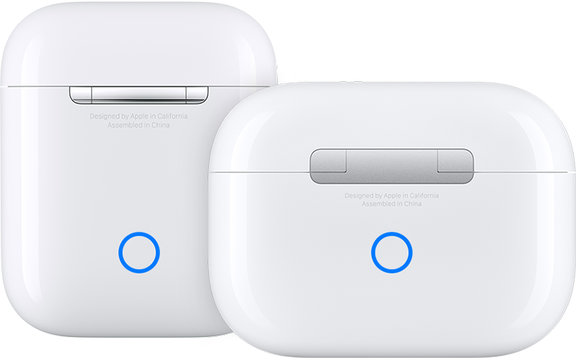
Krok 6: Przytrzymaj przycisk z tyłu etui przez około 15 sekund, aż wskaźnik stanu z przodu zacznie migać na pomarańczowo, a następnie na biało.*
*Reset AirPods / AirPods Pro powoduje także przywrócenie ustawień fabrycznych.
Krok 7: Ponownie podłącz AirPods / AirPods Pro: Umieść je w etui ładującym z otwartą pokrywą w pobliżu iPhone’a lub iPada i postępuj zgodnie z instrukcjami wyświetlanymi na ekranie.
Co zrobić, jeśli resetowanie AirPods / AirPods Pro nie działa?
- Sprawdź baterie: Upewnij się, że AirPods / AirPods Pro oraz etui ładujące są wystarczająco naładowane.
- Wyczyść AirPods / AirPods Pro: Usuń kurz i zabrudzenia, które mogą zakłócać prawidłowe połączenie.
- Zaktualizuj oprogramowanie: Upewnij się, że Twoje urządzenie ma najnowszą wersję systemu.
Jak dbać o AirPods, aby zapewnić ich optymalną wydajność
- Regularne czyszczenie: Używaj miękkiej, suchej ściereczki do czyszczenia AirPods / AirPods Pro i etui. Unikaj używania wody i detergentów.
- Prawidłowe ładowanie: Korzystaj z oryginalnych akcesoriów ładujących Apple, aby zapobiec uszkodzeniu baterii.
- Ochrona przed temperaturą: Unikaj narażania AirPods / AirPods Pro na ekstremalne ciepło lub zimno.
- Właściwe przechowywanie: Zawsze przechowuj AirPods / AirPods Pro w etui ładującym, gdy ich nie używasz.
Resetowanie AirPods / AirPods Pro to prosty proces, który może rozwiązać wiele problemów i poprawić ich działanie. Postępując zgodnie z powyższymi krokami, możesz zresetować swoje AirPods / AirPods Pro i utrzymać je w dobrym stanie technicznym. Jeśli napotkasz jakiekolwiek trudności, odwiedź nasz sklep internetowy, gdzie znajdziesz części zamienne, narzędzia do czyszczenia i naprawy oraz nowe lub odnowione AirPods / AirPods Pro w atrakcyjnych cenach.
© Zdjęcia: Apple, ChatGPT