


1. Używaj oryginalnej ładowarki
Zacznijmy od podstawowej, ale niezwykle ważnej wskazówki. Aby zmaksymalizować żywotność baterii MacBooka, zawsze korzystaj z oryginalnej ładowarki Apple. Tanie zamienniki mogą nie tylko spowalniać ładowanie, ale także uszkodzić baterię – skracając tym samym jej czas działania.
2. Zmniejsz jasność ekranu
Ekran to jeden z największych „pożeraczy” energii. Obniżając jasność, możesz znacząco wydłużyć czas pracy na baterii. Ustaw poziom jasności tak, aby był komfortowy, ale nie za wysoki – zyskasz dodatkowe minuty (a nawet godziny) pracy na jednym ładowaniu.
3. Odłącz zbędne akcesoria
Podłączone urządzenia, takie jak dyski zewnętrzne czy akcesoria USB, zwiększają zużycie energii. Jeśli z nich nie korzystasz, odłącz je, aby oszczędzać baterię.
4. Zamykaj nieużywane aplikacje
Aplikacje działające w tle zużywają energię, nawet gdy ich nie używasz. Sprawdź listę aktywnych programów w prawym górnym rogu ekranu i zamknij te, które nie są potrzebne. Ten prosty krok może zauważalnie wydłużyć czas pracy między ładowaniami.
5. Aktualizuj swojego MacBooka
Niektóre wersje systemu macOS zawierają poprawki związane z oszczędzaniem energii i wydajnością. Zaktualizowanie MacBooka do najnowszego systemu może pomóc mu działać sprawniej, co często przekłada się na dłuższą pracę baterii.
6. Włącz tryb oszczędzania energii
MacBook posiada tryb oszczędzania baterii, który ogranicza wydajność procesów i aplikacji działających w tle. Możesz go aktywować w ustawieniach baterii – jest szczególnie przydatny wtedy, gdy musisz maksymalnie wydłużyć czas pracy urządzenia bez ładowania.
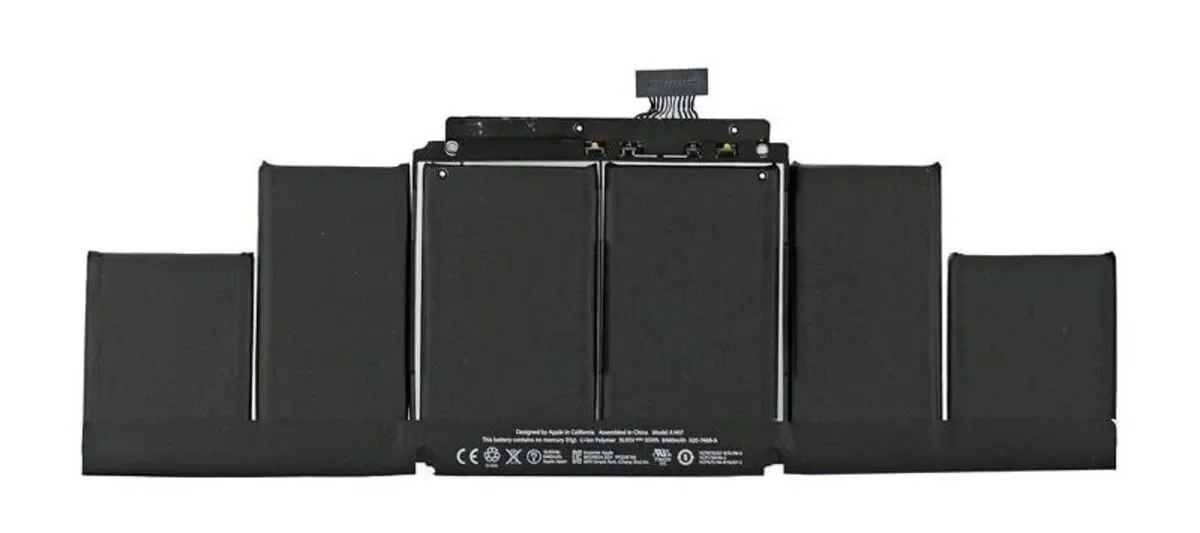
Czy to czas na wymianę baterii w MacBooku?
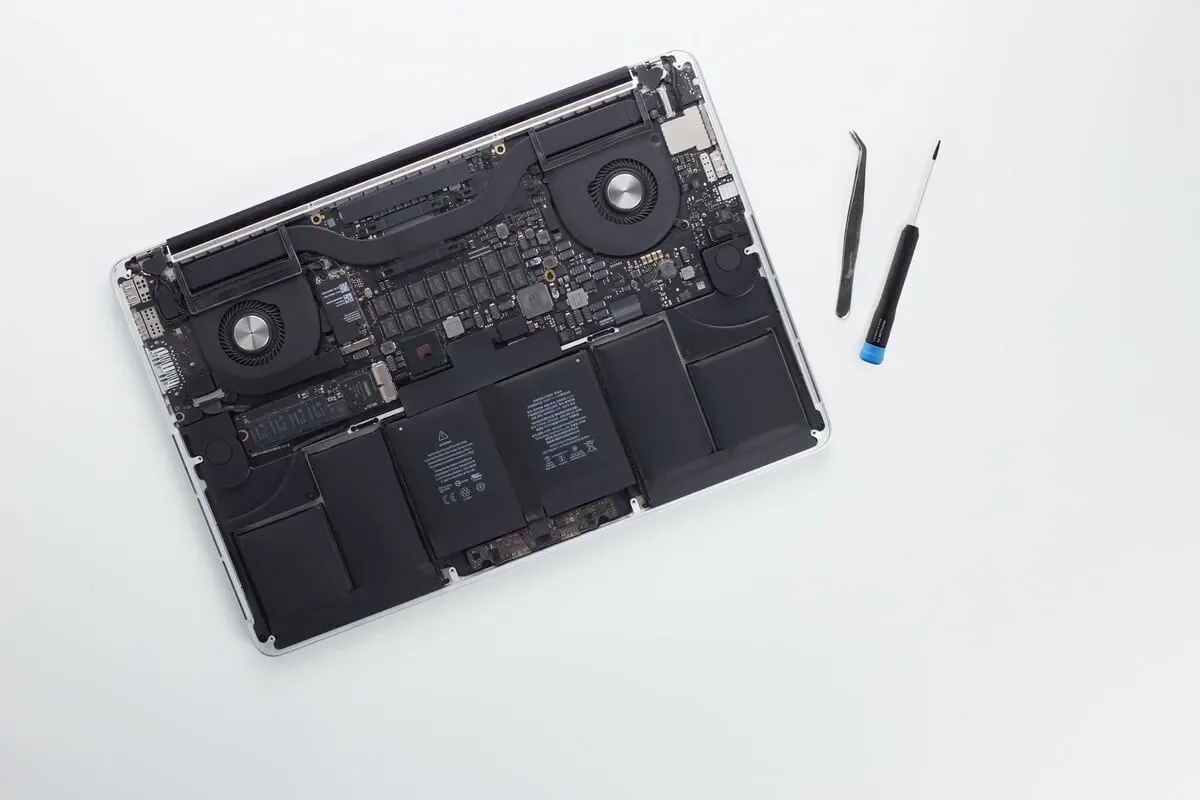
Jeśli wypróbowałeś wszystkie powyższe kroki, a Twój MacBook nadal rozładowuje się zbyt szybko, prawdopodobnie nadszedł moment wymiany baterii. Zużyta bateria może poważnie wpływać na wydajność urządzenia. Zwróć uwagę na te sygnały świadczące o jej końcu żywotności:
- Twój MacBook ma ponad 5 lat lub bateria przeszła już więcej niż 1000 cykli ładowania
- Ładowanie przebiega bardzo wolno, a urządzenie przegrzewa się w trakcie pracy lub ładowania
- MacBook wyłącza się niespodziewanie – nawet po krótkim czasie użytkowania
- W górnym pasku menu pojawiają się komunikaty typu „Replace Soon” lub „Service Battery”
Baterie dopasowane do Twojego modelu MacBooka znajdziesz w naszym sklepie internetowym FixShop, gdzie oferujemy szeroki wybór w konkurencyjnych cenach.
Podsumowanie
Jeśli Twój MacBook nie działa tak jak dawniej, te proste wskazówki mogą pomóc wydłużyć jego żywotność i zmaksymalizować czas pracy baterii na jednym ładowaniu. A jeśli mimo wszystko bateria nadal nie trzyma energii, nie martw się – jej wymiana to szybkie rozwiązanie, które przywróci MacBookowi pełną sprawność. Pamiętaj tylko, aby regularnie sprawdzać stan baterii, dzięki czemu szybko zauważysz, kiedy zbliża się moment wymiany.