


Procedura nie dotyczy komputerów Mac z układem Apple Silicon. Jeśli używasz Maca z układem Apple Silicon, postępuj zgodnie z instrukcjami dla tego typu urządzenia.
Przed samym wymazaniem Maca
- Jeśli planujesz zresetować Maca do ustawień fabrycznych, na przykład przed przekazaniem go nowemu właścicielowi, zapoznaj się z zaleceniami dotyczącymi tego, co zrobić przed sprzedażą, podarowaniem lub odkupem urządzenia.
- Używasz macOS Monterey lub nowszego? W takim przypadku zamiast kroków podanych w tym artykule wymaż całą zawartość i ustawienia – to idealne rozwiązanie także przy przygotowywaniu Maca do sprzedaży lub darowania.
- Pamiętaj o wykonaniu kopii zapasowej wszystkich ważnych plików, ponieważ wymazanie spowoduje ich nieodwracalne usunięcie z komputera.
Uruchamianie z trybu Odzyskiwania macOS
Aby wymazać dysk startowy za pomocą Narzędzia dyskowego, musisz najpierw uruchomić Maca z Odzyskiwania macOS lub z innego dysku.
Uruchamianie z Odzyskiwania macOS
Procedura wymazywania dysku w Narzędziu dyskowym
- Po załadowaniu trybu Odzyskiwania pojawi się okno z dostępnymi narzędziami. Wybierz Narzędzie dyskowe i kliknij Kontynuuj.
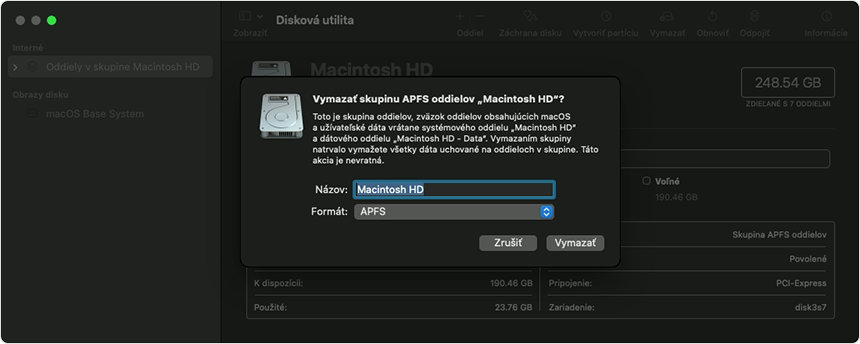
- W panelu bocznym znajdź i zaznacz dysk Macintosh HD. Jeśli go nie widzisz, zapoznaj się z artykułem Jeśli dysk Macintosh HD się nie wyświetla.
- Kliknij przycisk Wymaż na górnym pasku.
- Wprowadź wymagane dane:
- Nazwa: Macintosh HD
- Format: APFS lub Mac OS Extended (Journaled) – zgodnie z zaleceniem Narzędzia dyskowego.
- Potwierdź, klikając Wymaż grupę woluminów. Jeśli ta opcja nie jest dostępna, wybierz po prostu Wymaż.
- Jeśli pojawi się prośba, zaloguj się danymi swojego Apple ID.
- Opcjonalnie: jeśli wcześniej utworzyłeś dodatkowe wewnętrzne woluminy, możesz je usunąć w ten sam sposób.
- Po zakończeniu zamknij Narzędzie dyskowe i wróć do głównego okna narzędzi w trybie Odzyskiwania.
- Jeśli chcesz zainstalować system na wymazanym dysku, wybierz Zainstaluj ponownie macOS, kliknij Kontynuuj i postępuj zgodnie z instrukcjami na ekranie.
Jeśli dysk Macintosh HD się nie wyświetla
Domyślnie wbudowany dysk startowy powinien być widoczny jako pierwszy w panelu bocznym Narzędzia dyskowego. Nosi nazwę Macintosh HD, o ile nie została ona zmieniona.
Jeśli go nie widzisz:
- Otwórz menu Apple i wybierz Wyłącz.
- Odłącz od Maca wszystkie zbędne urządzenia.
- Włącz go ponownie i spróbuj powtórzyć procedurę.
Jeśli dysk nadal się nie wyświetla lub jeśli pojawi się błąd podczas wymazywania, może być konieczna interwencja serwisowa.
Źródło: apple.com