


Jak ponownie uruchomić iPhone 16 – iPhone X
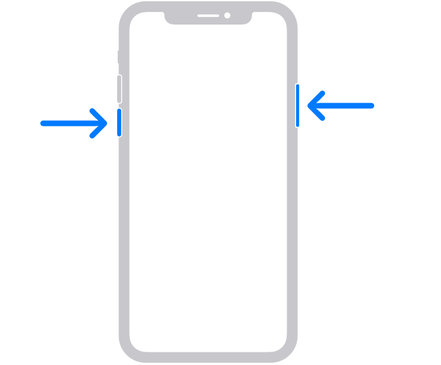
- Naciśnij i przytrzymaj jednocześnie boczny przycisk (przycisk zasilania/power button) oraz jeden z przycisków głośności, aż pojawi się suwak wyłączania.
- Przeciągnij suwak w prawo i poczekaj, aż iPhone całkowicie się wyłączy.
- Aby ponownie włączyć iPhone’a, przytrzymaj boczny przycisk, aż zobaczysz logo Apple.
Dotyczy:
- iPhone 16, iPhone 16e, iPhone 16 Pro, iPhone 16 Pro Max, iPhone 16 Plus
- iPhone 15, iPhone 15 Pro, iPhone 15 Pro Max, iPhone 15 Plus
- iPhone 14, iPhone 14 Pro, iPhone 14 Pro Max, iPhone 14 Plus
- iPhone 13, iPhone 13 mini, iPhone 13 Pro, iPhone 13 Pro Max
- iPhone 12, iPhone 12 mini, iPhone 12 Pro, iPhone 12 Pro Max
- iPhone 11, iPhone 11 Pro, iPhone 11 Pro Max
- iPhone X, iPhone XS, iPhone XS Max
Jak ponownie uruchomić iPhone 6, 7, 8, SE 2020, SE 2022
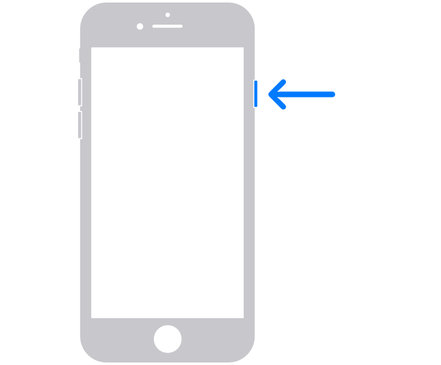
- Naciśnij i przytrzymaj boczny przycisk (przycisk zasilania/power button), aż na ekranie pojawi się suwak wyłączania.
- Przeciągnij suwak w prawo i poczekaj, aż iPhone całkowicie się wyłączy.
- Aby ponownie włączyć iPhone’a, przytrzymaj boczny przycisk, aż zobaczysz logo Apple.
Dotyczy:
- iPhone SE 2020 (2. generacji), iPhone SE 2022 (3. generacji)
- iPhone 8, iPhone 8 Plus
- iPhone 7, iPhone 7 Plus
- iPhone 6, iPhone 6 Plus
- iPhone 6s, iPhone 6s Plus
Jak ponownie uruchomić iPhone SE (1. generacji), 5 i starsze
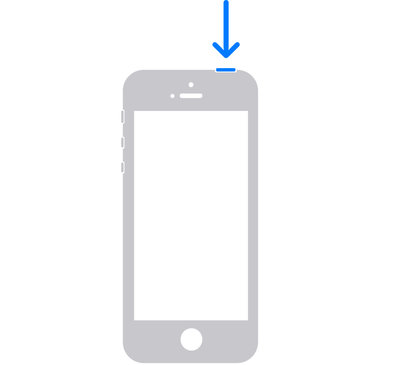
- Naciśnij i przytrzymaj górny przycisk (przycisk zasilania/power button), aż pojawi się suwak wyłączania.
- Przeciągnij suwak w prawo i poczekaj, aż iPhone całkowicie się wyłączy.
- Aby ponownie włączyć iPhone’a, naciśnij i przytrzymaj górny przycisk, aż zobaczysz logo Apple.
Dotyczy:
- iPhone SE(1. generacji)
- iPhone 5, iPhone 5c, iPhone 5s
- iPhone 4s i starsze
iPhone nie włącza się lub ekran jest czarny?
Jeśli iPhone nie reaguje, zawiesił się lub ekran pozostaje czarny, zwykły restart może nie wystarczyć. W takim przypadku należy użyć wymuszonego restartu, który pozwala ponownie uruchomić urządzenie bez konieczności korzystania z suwaka wyłączania. Procedura ta jest bezpieczna, nie usuwa Twoich danych i różni się w zależności od modelu iPhone’a.
Wymuszony restart iPhone’ów z Face ID (iPhone X i nowsze)
- Szybko naciśnij i zwolnij przycisk zwiększania głośności.
- Szybko naciśnij i zwolnij przycisk zmniejszania głośności.
- Naciśnij i przytrzymaj boczny przycisk (przycisk zasilania/power button), aż pojawi się logo Apple.
- Wyświetlenie logo Apple może potrwać dłużej niż 10 sekund.
Wymuszony restart iPhone’ów z przyciskiem Początek
iPhone 7 i iPhone 7 Plus
- Naciśnij i przytrzymaj jednocześnie boczny przycisk (przycisk zasilania/power button) oraz przycisk zmniejszania głośności, aż pojawi się logo Apple.
- Wyświetlenie logo Apple może potrwać dłużej niż 10 sekund.
iPhone 6s, SE (1. gen.) i starsze
- Naciśnij i przytrzymaj jednocześnie przycisk Początek oraz boczny lub górny przycisk (przycisk zasilania/power button), aż pojawi się logo Apple.
- Wyświetlenie logo Apple może potrwać dłużej niż 10 sekund.
Jeśli iPhone 7, 7 Plus, 6s, SE (1. generacji) lub starszy nie włącza się, podłącz go do ładowarki i pozostaw na co najmniej 1 godzinę, a następnie spróbuj uruchomić ponownie. Jeśli pojawi się symbol rozładowanej baterii, sprawdź kabel i adapter i kontynuuj ładowanie jeszcze przez co najmniej 30 minut lub do momentu, gdy iPhone się uruchomi.
iPhone nadal nie włącza się nawet po wymuszonym resecie i ładowaniu? Problem może być sprzętowy. Umów się na serwis u nas, a nasi technicy zajmą się diagnostyką i ewentualną naprawą.
Obrazy: Apple, AI