


Co sprawdzić przed rozpoczęciem
- Upewnij się, że na urządzeniu z Androidem jest włączone Wi-Fi.
- Podłącz oba urządzenia (Android i nowe urządzenie z iOS) do ładowarki, aby nie rozładowały się podczas transferu.
- Aby przyspieszyć transfer, możesz podłączyć urządzenie z Androidem bezpośrednio do iPhone’a za pomocą kabla USB-C.
- Sprawdź, czy Twój iPhone ma wystarczająco dużo wolnej pamięci na wszystkie treści, które chcesz przenieść (w tym pliki zapisane na karcie microSD).
- Jeśli chcesz również przenieść zakładki z przeglądarki Chrome, zaktualizuj Chrome na urządzeniu z Androidem do najnowszej wersji.
1. Rozpocznij konfigurację nowego urządzenia Apple
Włącz nowego iPhone’a i połóż go obok urządzenia z Androidem.
Postępuj zgodnie z instrukcjami wyświetlanymi na ekranie, aby rozpocząć wstępną konfigurację.
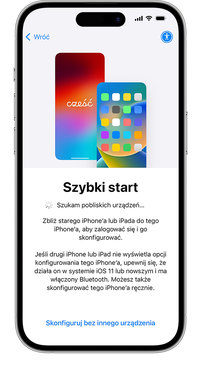
Gdy pojawi się ekran Szybki start, wybierz opcję Skonfiguruj bez innego urządzenia Apple i kontynuuj zgodnie z kolejnymi krokami.
W niektórych przypadkach może pojawić się również prośba o aktywację karty eSIM.
2. Rozpocznij transfer z Androida
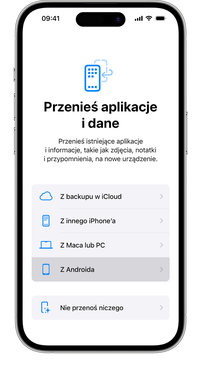
Na ekranie Aplikacje i dane wybierz opcję Przenieś dane z Androida.
Uwaga – jeśli konfiguracja została już zakończona, konieczne będzie wymazanie urządzenia z iOS i rozpoczęcie od nowa. Jeśli nie chcesz go wymazywać, możesz przenieść zawartość ręcznie.
3. Otwórz aplikację Move to iOS na Androidzie
Na urządzeniu z Androidem otwórz aplikację Move to iOS.
Jeśli nie masz jej jeszcze zainstalowanej, na nowym iPhonie stuknij ikonę kodu QR, zeskanuj go aparatem Androida, a automatycznie otworzy się strona aplikacji w Google Play Store, skąd możesz ją pobrać.
Po zainstalowaniu i uruchomieniu aplikacji wykonaj następujące kroki:
- Stuknij Kontynuuj.
- Przeczytaj regulamin i potwierdź wybierając Zgadzam się.
- Wybierz, czy chcesz udostępniać dane diagnostyczne firmie Apple (Wysyłaj automatycznie lub Nie wysyłaj).
- Stuknij Kontynuuj i w razie potrzeby zezwól na dostęp do lokalizacji.
- Ponownie stuknij Kontynuuj i jeśli pojawi się monit, zezwól na powiadomienia.
Jeśli podłączysz Androida do iPhone’a kablem, może pojawić się okno podręczne. Przed rozpoczęciem transferu może być konieczne dostosowanie ustawień połączenia USB na urządzeniu z Androidem.
4. Poczekaj na wyświetlenie kodu
Na urządzeniu Apple stuknij Kontynuuj, gdy pojawi się ekran Przenieś z Androida.
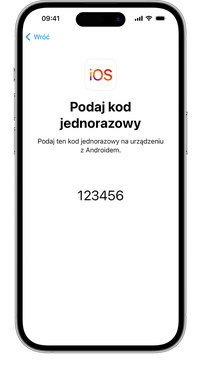
Następnie zostanie wyświetlony 6-cyfrowy lub 10-cyfrowy kod.
Jeśli na urządzeniu z Androidem pojawi się ostrzeżenie o słabym połączeniu internetowym, możesz je zignorować — transfer będzie działał dalej.
5. Wprowadź kod na Androidzie
Na urządzeniu z Androidem wpisz kod wyświetlony na ekranie iPhone’a.
6. Połącz się z tymczasową siecią Wi-Fi
Twój iPhone automatycznie utworzy tymczasową sieć Wi-Fi.
Na Androidzie stuknij Połącz, gdy pojawi się monit, aby sparować oba urządzenia. Poczekaj, aż wyświetli się ekran Przenieś dane.
7. Wybierz treści do przeniesienia
Na Androidzie wybierz dane, które chcesz przenieść — od kontaktów, SMS-ów i historii wiadomości po zdjęcia, filmy, pliki, foldery, kalendarze czy ustawienia. Następnie stuknij Kontynuuj.
Pozostaw oba urządzenia blisko siebie i podłączone do ładowania, aż pasek postępu na iPhonie pokaże zakończenie transferu.
Nawet jeśli Android pokaże, że proces został ukończony, poczekaj na potwierdzenie na iPhonie.
Czas transferu zależy od ilości danych — im więcej treści, tym dłużej to potrwa.
Można przenieść następujące elementy:
- kontakty, SMS-y, historia wiadomości, historia połączeń,
- zdjęcia, filmy, albumy, nagrania głosowe,
- foldery i pliki,
- ustawienia ekranu i dostępności,
- konta e-mail, zakładki w przeglądarce,
- wiadomości i multimedia z WhatsApp,
- kalendarze.
Dodatkowo przeniesione zostaną także niektóre darmowe aplikacje dostępne zarówno w Google Play, jak i w App Store. Po zakończeniu procesu będziesz mógł pobrać je bezpośrednio z App Store.
8. Przenieś swój numer telefonu i kartę SIM/eSIM
Podczas przechodzenia z Androida możesz również przenieść swój numer telefonu wraz z kartą SIM lub eSIM na nowe urządzenie iOS.
W niektórych przypadkach system może przekierować Cię na stronę internetową operatora, aby dokończyć aktywację.
9. Dokończ konfigurację iOS
Gdy pasek postępu na urządzeniu iOS pokaże, że transfer danych został zakończony, na Androidzie stuknij Gotowe.
Na iPhonie stuknij Kontynuuj i postępuj zgodnie z instrukcjami wyświetlanymi na ekranie, aby zakończyć konfigurację urządzenia.
Ostatnie kroki
- Sprawdź, czy wszystkie Twoje dane zostały pomyślnie przeniesione.
- Muzyka, książki i pliki PDF nie są przenoszone automatycznie — trzeba je skopiować ręcznie.
- Aplikacje, z których korzystałeś na Androidzie, a które nie zostały przeniesione automatycznie, możesz wyszukać i pobrać bezpośrednio z App Store.
Jeśli podczas transferu wystąpią problemy
Nie używaj urządzeń podczas trwania transferu danych. Na Androidzie aplikacja Move to iOS musi być otwarta przez cały czas. Jeśli uruchomisz inną aplikację lub odbierzesz połączenie, transfer zostanie przerwany i dane nie zostaną przeniesione.
Na urządzeniu z Androidem wyłącz funkcje lub aplikacje, które mogą zakłócać połączenie Wi-Fi — takie jak Sprint Connections Optimizer czy Smart Network Switch.
Następnie przejdź do Ustawienia → Wi-Fi, przytrzymaj palec na każdej zapisanej sieci i usuń ją z listy. Po tym ponów próbę transferu.
Jeśli problem nadal występuje:
- Zrestartuj oba urządzenia i spróbuj ponownie.
- Wyłącz dane mobilne na Androidzie i ponownie uruchom transfer.
Jeśli potrzebujesz pomocy po transferze
- Jeśli po przeniesieniu nie możesz zalogować się do aplikacji Wiadomości lub nie działa ona poprawnie, sprawdź ustawienia konta i spróbuj zalogować się ponownie.
- Jeśli na nowym iPhonie nie pojawiły się wszystkie aplikacje z Androida, wyszukaj je i pobierz ponownie z App Store.
- Jeśli przeniesiona została tylko część danych albo urządzenie iOS wydaje się pełne (mimo że transfer nie został ukończony), konieczne będzie wymazanie urządzenia i ponowne przeprowadzenie procesu. Przed ponownym uruchomieniem upewnij się, że ilość danych na Androidzie nie przekracza dostępnej pamięci w iPhonie. Dostępne miejsce możesz sprawdzić bezpośrednio w ustawieniach iOS.
Obrazy: Apple