


Mac z układem Apple Silicon
Do komputerów Mac z układem Apple Silicon należą wszystkie modele z serii M, takie jak M1, M2, M3 lub M4. Jeśli nie masz pewności, jaki typ Maca posiadasz, możesz bez obaw skorzystać również z instrukcji dla Maca z procesorem Intel.
Uruchamianie z Odzyskiwania macOS (Mac z układem Apple Silicon)
- Upewnij się, że Mac jest wyłączony. Jeśli nie udaje się go wyłączyć w zwykły sposób, przytrzymaj przycisk zasilania przez około dziesięć sekund, aż się wyłączy. Wszystkie komputery Mac mają przycisk zasilania. W modelach z Touch ID naciśnij i przytrzymaj przycisk Touch ID.
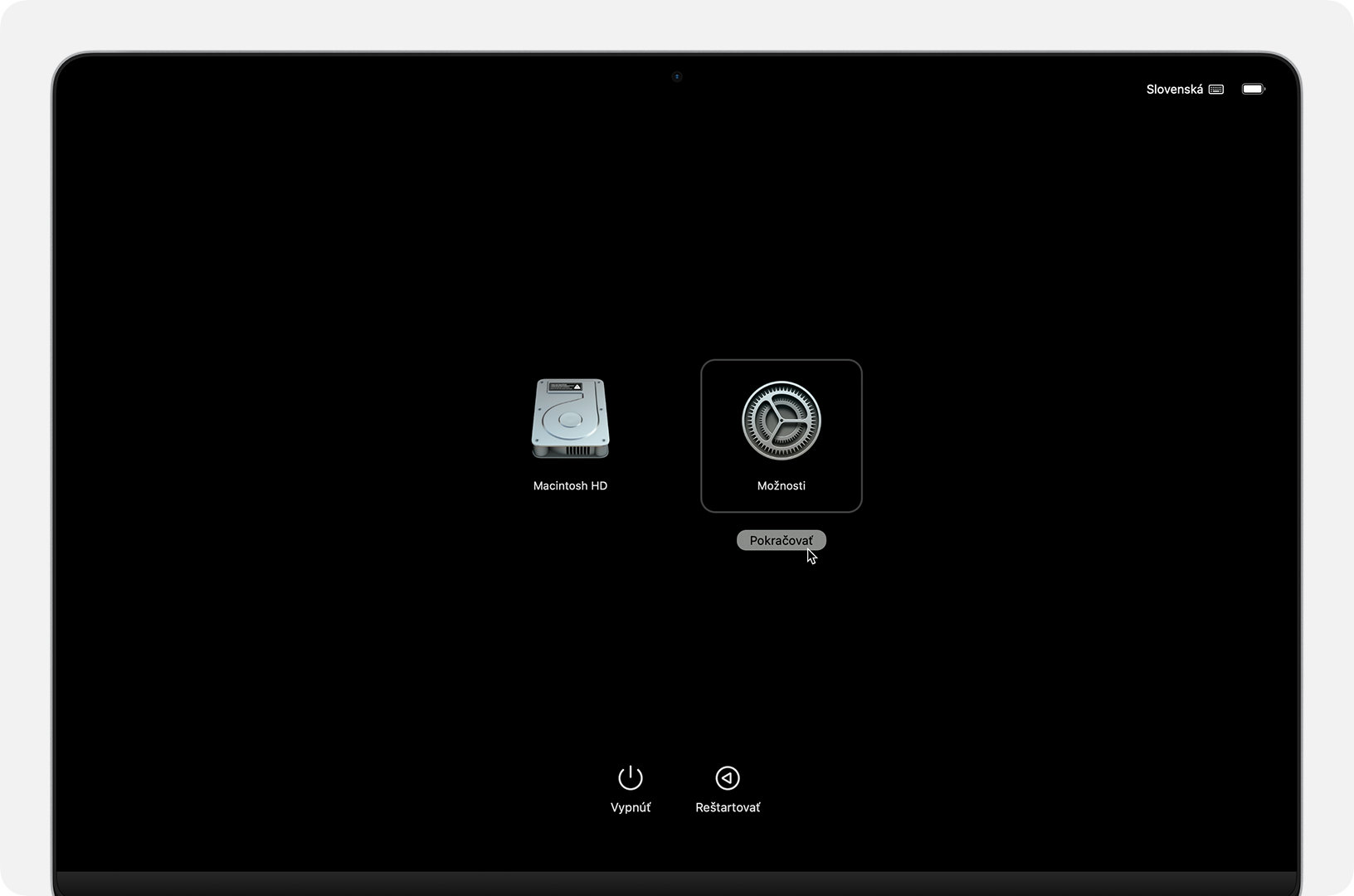
- Następnie ponownie naciśnij i przytrzymaj przycisk zasilania, aż pojawi się komunikat „Ładowanie opcji startowych” lub ikona Opcje. W tym momencie puść przycisk.
- Kliknij Opcje, a następnie Kontynuuj.
- Jeśli pojawi się prośba o wybór partycji odzyskiwania, wybierz dysk startowy, na przykład Macintosh HD, i kontynuuj.
- Jeśli zostaniesz poproszony o podanie hasła użytkownika, którego znasz, wybierz tego użytkownika, kliknij Dalej i wpisz hasło.
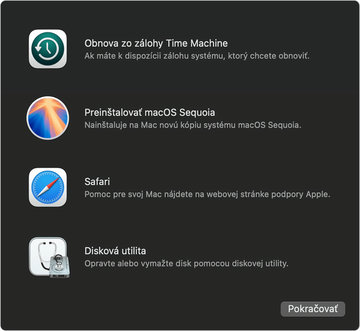
- Po pomyślnym uruchomieniu z Odzyskiwania pojawi się okno z dostępnymi narzędziami. Możesz kontynuować odzyskiwanie z kopii zapasowej Time Machine, ponownie zainstalować system, naprawić lub wymazać dysk za pomocą Narzędzia dyskowego albo skorzystać z innych narzędzi dostępnych na pasku menu.
- Po zakończeniu możesz ponownie uruchomić Maca lub wyłączyć go z menu Apple.
Jeśli podczas uruchamiania Mac zatrzyma się na innym ekranie, na przykład pustym ekranie lub z wykrzyknikiem w kółku, zapoznaj się z instrukcją, co zrobić, jeśli Mac nie uruchamia się całkowicie.
Mac z procesorem Intel
Jeśli Twój Mac nie zawiera układu Apple Silicon, jest to model z procesorem Intel. Jeśli nie masz pewności, jaki typ Maca posiadasz, możesz bez obaw skorzystać również z instrukcji dla Maca z układem Apple Silicon.
Uruchamianie z Odzyskiwania macOS (Mac z procesorem Intel)
- Również w tym przypadku ważne jest, aby najpierw wyłączyć komputer. Jeśli nie da się tego zrobić w standardowy sposób, naciśnij i przytrzymaj przycisk zasilania przez dziesięć sekund.
- Po wyłączeniu włącz Maca krótkim naciśnięciem przycisku zasilania i natychmiast naciśnij oraz przytrzymaj klawisze Command (⌘) i R. Trzymaj je, aż pojawi się logo Apple lub obracająca się kula ziemska.
- Jeśli zostaniesz poproszony o połączenie z Wi-Fi, wybierz dostępną sieć lub podłącz komputer za pomocą kabla sieciowego.
- Następnie wybierz dysk startowy, na przykład Macintosh HD, i kliknij Dalej.
- Kontynuuj i wprowadź hasło użytkownika, jeśli system o to poprosi.
- Po pomyślnym uruchomieniu Odzyskiwania macOS pojawi się okno z dostępnymi narzędziami, takimi jak ponowna instalacja systemu lub przywracanie z kopii zapasowej. Inne narzędzia, takie jak Terminal, znajdziesz w pasku menu u góry ekranu. Proces odzyskiwania możesz zakończyć, klikając Uruchom ponownie lub Wyłącz w menu Apple.
Nie można uruchomić z Odzyskiwania (Mac z procesorem Intel)?
Problem może być związany z tym, że Mac nie rozpoznaje klawiszy naciśniętych podczas uruchamiania.
- Jeśli korzystasz z notebooka Mac, użyj jego wbudowanej klawiatury zamiast zewnętrznej.
- Jeśli używasz klawiatury zewnętrznej, Mac może potrzebować chwili, aby ją rozpoznać. Niektóre klawiatury mają wskaźnik, który miga, gdy są gotowe do użycia, dlatego zaleca się odczekać kilka sekund przed naciśnięciem skrótu klawiszowego.
- Jeśli korzystasz z klawiatury bezprzewodowej, spróbuj podłączyć ją kablem lub użyj innej przewodowej klawiatury.
- Jeśli korzystasz z klawiatury przeznaczonej dla komputerów PC, zwłaszcza z logo Windows, zaleca się użycie klawiatury zaprojektowanej dla Maca.
Jeśli Mac nie może uruchomić się z wbudowanego systemu Odzyskiwania, automatycznie spróbuje załadować Odzyskiwanie macOS z internetu. Ten tryb można rozpoznać po obracającej się kuli ziemskiej na ekranie. Odzyskiwanie z internetu można uruchomić również ręcznie. Zamiast skrótu Command-R przytrzymaj podczas uruchamiania jedną z poniższych kombinacji:
- Command-Option-R
- Shift-Command-Option-R
Każdy z tych skrótów decyduje o tym, która wersja systemu macOS zostanie zaoferowana podczas ponownej instalacji z Odzyskiwania. Jeśli wraz z kulą ziemską pojawi się symbol ostrzegawczy, np. wykrzyknik w trójkącie, oznacza to, że nie udało się załadować Odzyskiwania z internetu – najczęściej z powodu problemów z połączeniem sieciowym.

Ekran z symbolem ostrzegawczym oraz większość błędów numerycznych, które mogą pojawić się podczas próby uruchomienia Odzyskiwania z internetu, zazwyczaj wiąże się z problemem z połączeniem internetowym.
- Upewnij się, że Mac jest podłączony do internetu. Jeśli korzystasz z Wi-Fi, pomocne może być bezpośrednie podłączenie komputera kablem Ethernet.
- Wypróbuj wszystkie dostępne skróty klawiszowe: Command-R, Shift-Command-R oraz Option-Shift-Command-R.
- Spróbuj ponownie po podłączeniu do innej sieci lub później. Może to być jedynie chwilowa awaria.
Do innych możliwych sytuacji należy m.in. zatrzymanie się Maca przy uruchamianiu na pustym ekranie lub wyświetlenie symbolu kłódki. W takim przypadku zapoznaj się z instrukcją, jak postępować, gdy Mac nie uruchamia się całkowicie.
- Jeśli masz skonfigurowany system Windows na Macu przez Boot Camp, najpierw zmień dysk startowy na macOS, wyłącz Maca i spróbuj ponownie.
- Jeśli przy uruchamianiu pojawi się kod błędu, np. 1008F, sprawdź zalecany sposób rozwiązania tego problemu.
Potrzebujesz dodatkowej pomocy?
Daj nam znać, z czym masz problem, a doradzimy Ci, jak dalej postępować.
Obrazy: apple.com