
Wymiana wyświetlacza LCD iPhone 12 mini
Trudność techniczna
Czas trwania procedury
Liczba kroków w tutorialu
Jeśli ekran iPhone’a 12 mini jest pęknięty, nie reaguje na dotyk lub nie wyświetla obrazu po włączeniu telefonu, możesz skorzystać z tego poradnika, aby samodzielnie wymienić wyświetlacz.
Zespół głośnika + czujnika słuchawkowego przymocowany do tylnej części wyświetlacza jest fabrycznie sparowany z Twoim indywidualnym iPhone’em, dlatego przy każdej wymianie wyświetlacza musisz przenieść go ze starego ekranu na nowy. Zawiera on iluminator podczerwieni, który jest częścią elementu bezpieczeństwa biometrycznego Face ID. Jeśli Face ID zostanie uszkodzony lub wymieniony, przestanie działać, dlatego należy uważać, aby nie uszkodzić żadnego z tych komponentów podczas procedury. W przypadku uszkodzenia tylko Apple lub autoryzowany technik Apple może przywrócić działanie Face ID.
Uwaga: Funkcja True Tone zostaje wyłączona po wymianie ekranu, nawet przy użyciu oryginalnego wyświetlacza Apple. Dodatkowo Twój iPhone może tymczasowo wyświetlać komunikat o „oryginalności”.
Krok 1 Usuwanie śrub pentalobe
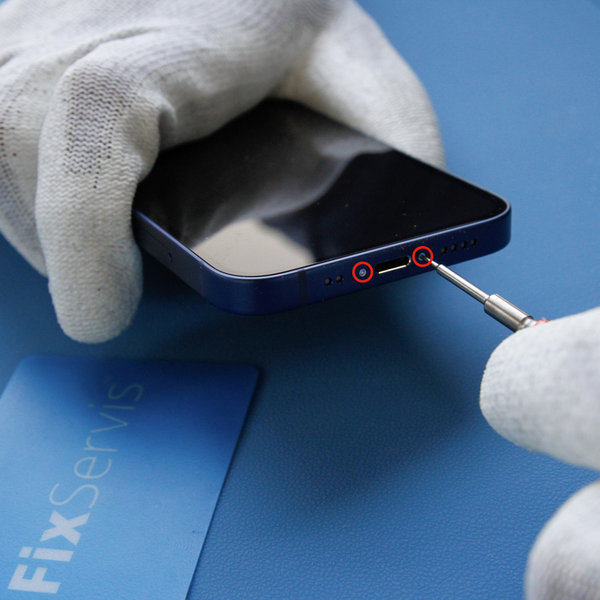
Przed rozpoczęciem należy rozładować iPhone’a poniżej 25%, ponieważ naładowana bateria litowo-jonowa może zapalić się lub eksplodować w przypadku przypadkowego przecięcia.
- Wyłącz iPhone’a
- Odkręć dwie śruby pentalobe o długości 6,75 mm znajdujące się na dolnej krawędzi iPhone’a, używając śrubokręta pentalobe (Ph0001.2).
Otwarcie iPhone’a spowoduje przerwanie jego uszczelnienia wodoodpornego, dlatego przed rozpoczęciem tego kroku przygotuj nową uszczelkę. Bez nowej uszczelki Twój iPhone nie będzie wodoodporny.
Krok 2 Otwieranie 1
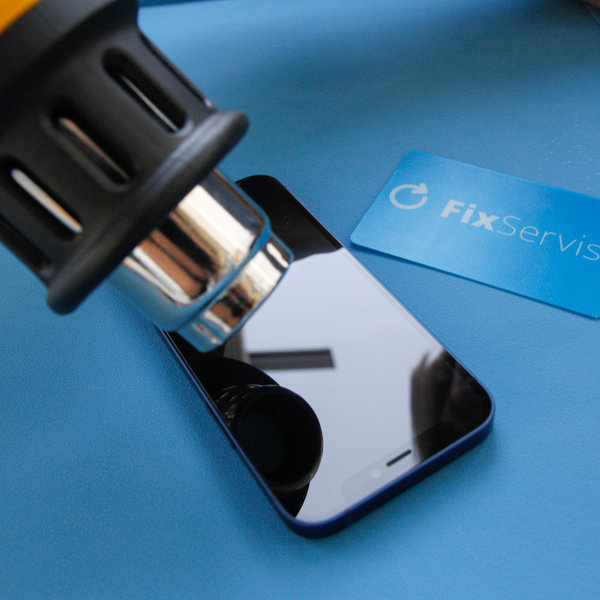
Podgrzanie dolnej krawędzi iPhone’a pomaga zmiękczyć klej ochrony ekranu i ułatwia jego otwarcie.
- Używając suszarki do włosów lub opalarki, podgrzewaj dolną krawędź iPhone’a przez około 3 minuty, aby osiągnąć temperaturę około 80 °C.
- Nie wkładaj iPhone’a do mikrofalówki!!!
Krok 3 Otwieranie 2
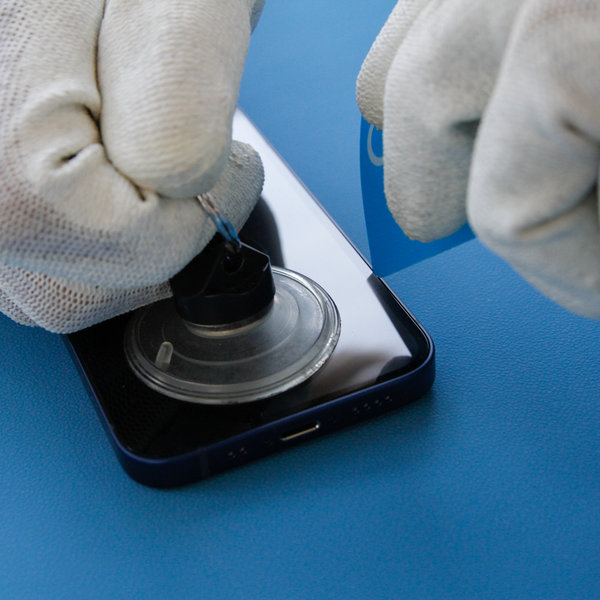
- Umieść przyssawki w pobliżu dolnej krawędzi iPhone’a, jedną z przodu, a drugą z tyłu, i delikatnie dociśnij je na miejsce.
- Trzymaj iPhone’a pewnie i użyj delikatnych przyssawek, aby oddzielić ekran od tylnej części telefonu.
- Po oddzieleniu wyświetlacza na około 3 mm od obudowy, wsuń kartę FixServis w szczelinę.
Klej utrzymujący wyświetlacz jest bardzo mocny, dlatego stworzenie początkowej szczeliny wymaga znacznej siły. Jeśli masz trudności, ponownie podgrzej dolną krawędź i delikatnie przesuwaj ekran w górę i w dół wielokrotnie, aby osłabić klej, aż powstanie szczelina umożliwiająca wsunięcie karty FixServis.
Krok 4 Otwieranie 3
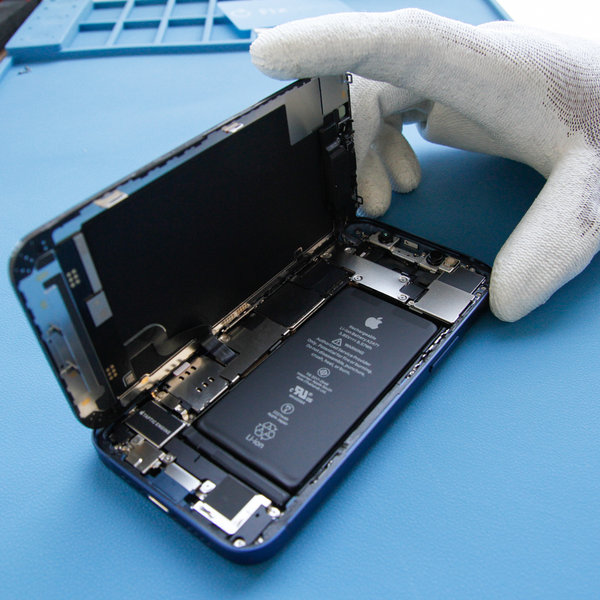
- Po skutecznym odłączeniu kleju od krawędzi usuń przyssawki.
- Otwórz iPhone’a, obracając wyświetlacz w lewo jak książkę.
- Zalecamy podparcie wyświetlacza, aby nie oderwać płaskiego kabla łączącego ekran z płytą główną.
Na razie nie próbuj całkowicie odłączać wyświetlacza, ponieważ kilka delikatnych płaskich kabli wciąż łączy go z płytą główną iPhone’a.
Krok 5 Usuwanie złącza baterii i osłony wyświetlacza
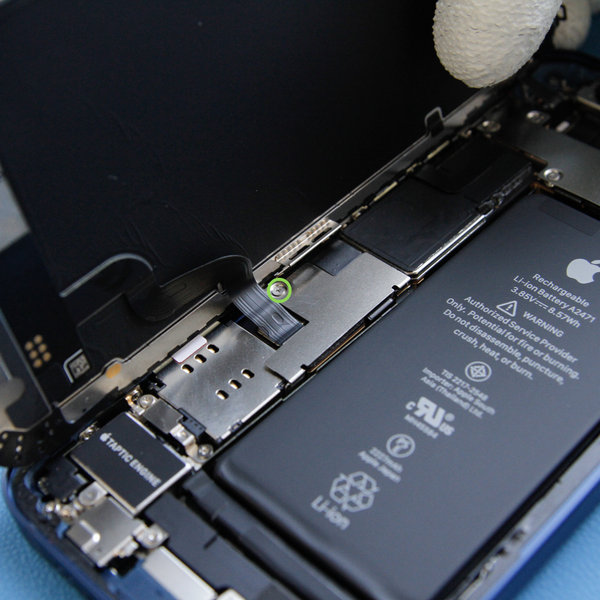
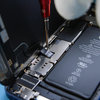
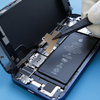
- Usuń jedną śrubę o długości 1,25 mm za pomocą śrubokręta pentalobe (Y), zabezpieczającą osłonę złącza, a następnie jednocześnie usuń ją za pomocą pęsety.
Podczas całej naprawy odkładaj każdą śrubę w jej dokładne miejsce, aby uniknąć uszkodzenia iPhone’a.
Krok 6 Odłączanie baterii
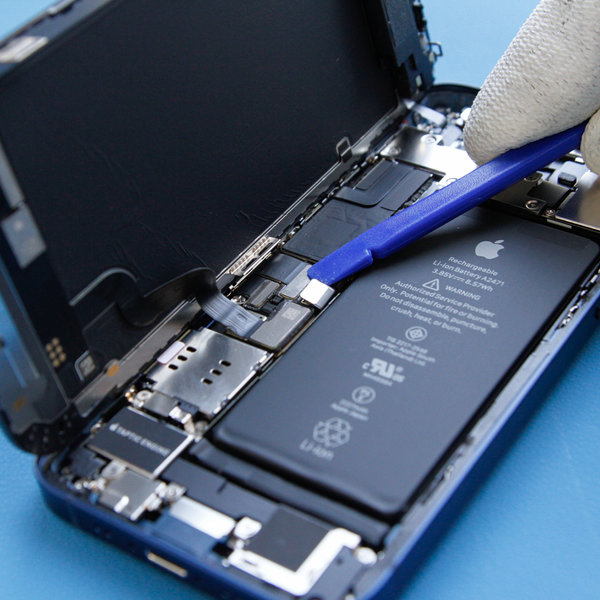
- Użyj końcówki narzędzia Spudger, aby odłączyć złącze baterii od płyty głównej.
- Delikatnie odgnij złącze nieco od płyty głównej, aby zapobiec przypadkowemu kontaktowi ze złączem i doprowadzeniu zasilania do telefonu podczas naprawy.
Krok 7 Odłącz wyświetlacz OLED + digitizer
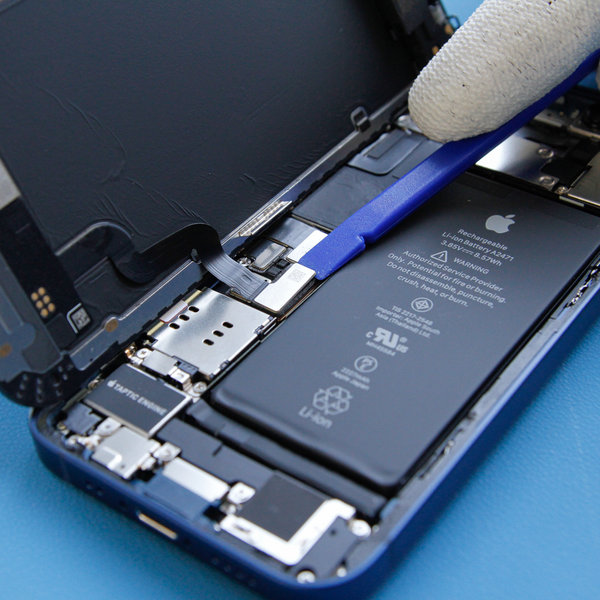
- Odłącz złącze kabla panelu OLED i digitizera za pomocą narzędzia Spudger.
Krok 8 Usuń osłonę złącza przedniego czujnika
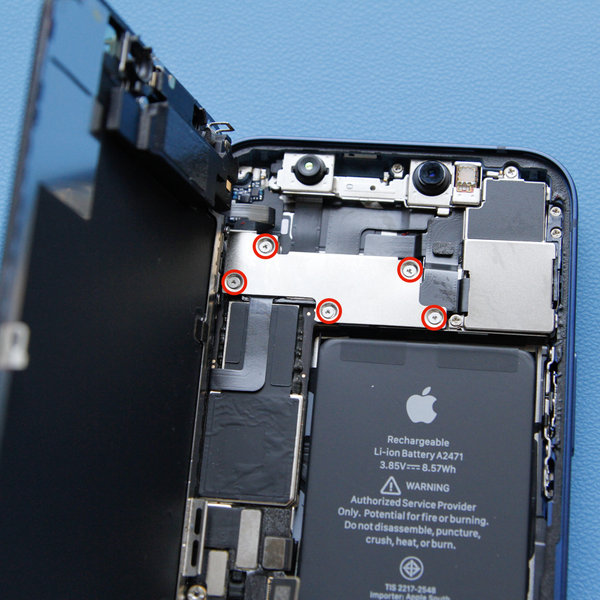
-
Używając śrubokręta pentalobe, usuń pięć śrub mocujących osłonę złącza przedniego czujnika:
- Pięć śrub o długości 1,1 mm
Następnie zdejmij osłonę.
Podczas całej naprawy odkładaj każdą śrubę w jej dokładne miejsce, aby uniknąć uszkodzenia iPhone’a.
Krok 9 Odłącz złącze przedniego czujnika
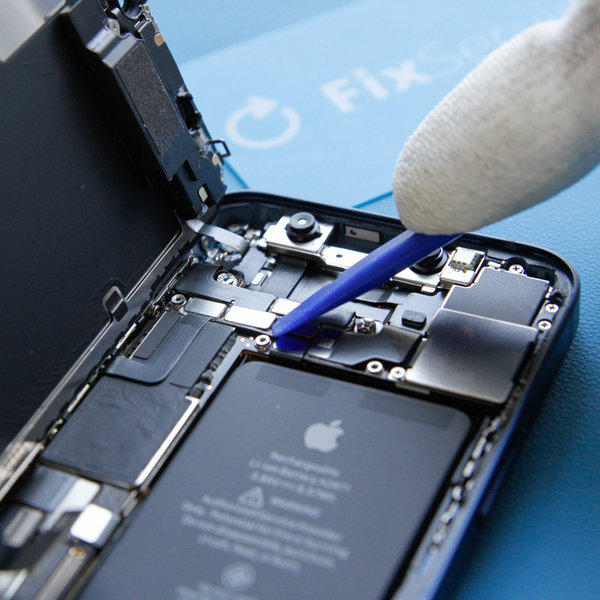
- Odłącz złącze kabla zespołu przedniego czujnika za pomocą narzędzia Spudger lub paznokcia.
Krok 10 Usuń zespół wyświetlacza
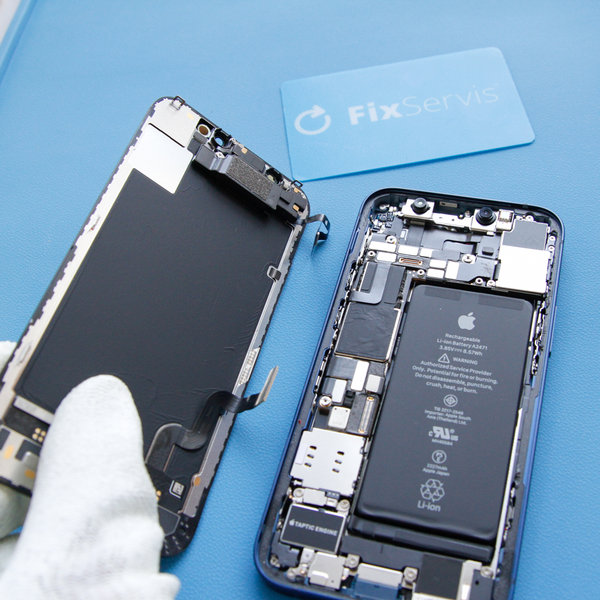
- Usuń zespół wyświetlacza.
Krok 11 Usuń stary klej wokół krawędzi iPhone’a
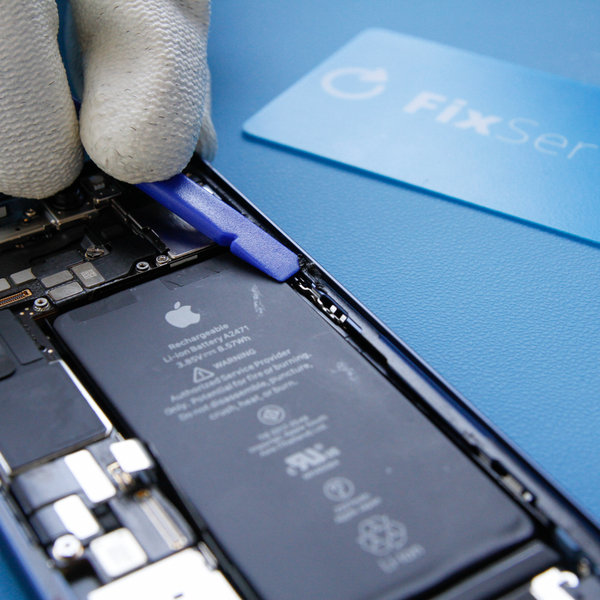
- Usuń stary klej wzdłuż krawędzi iPhone’a.
Krok 12 Usuwanie zespołu głośnika / czujnika
-
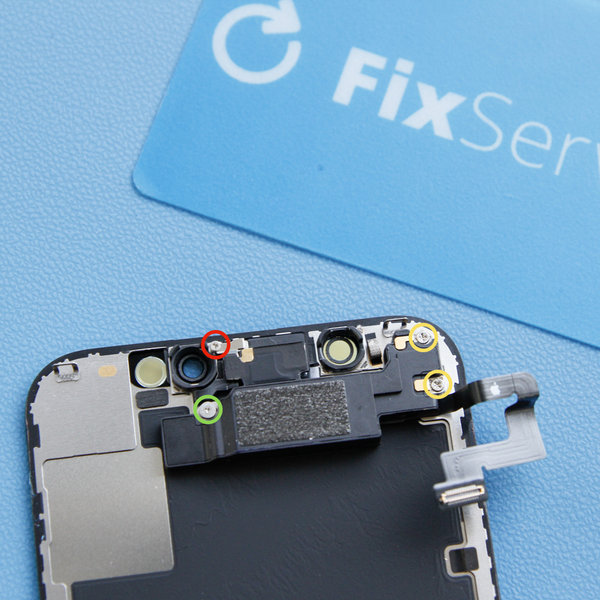
Usuń cztery śruby za pomocą śrubokręta pentalobe, które mocują zespół głośnika z czujnikiem do tylnej części wyświetlacza:
- Dwie śruby o długości 1,6 mm
- Jedna śruba o długości 1,8 mm
- Jedna śruba o długości 1,1 mm
Krok 13 Obróć zespół głośnika do góry
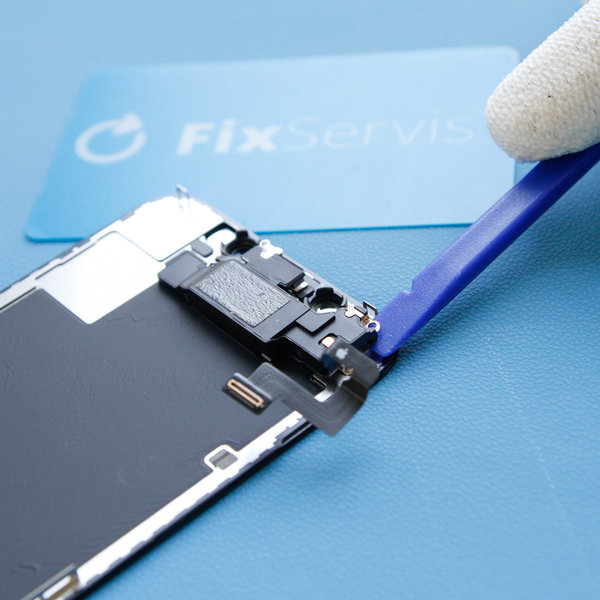
- Głośnik słuchawkowy jest lekko przytwierdzony.
- Użyj narzędzia Spudger, aby delikatnie podważyć górną krawędź głośnika.
- Następnie obróć zespół głośnika w dół i wyjmij go z górnej krawędzi wyświetlacza.
Głośnik pozostaje przymocowany bardzo cienkim płaskim kablem – zachowaj ostrożność, aby nie naciągnąć ani nie uszkodzić przewodu.
Krok 14 Komora czujnika światła otoczenia
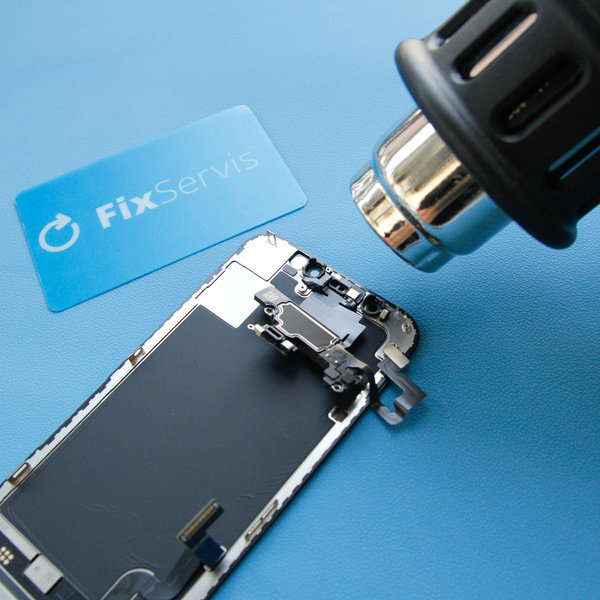
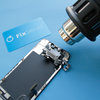
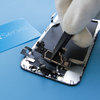
- Użyj suszarki do włosów lub opalarki na górnej przedniej części wyświetlacza przez 1–2 minuty, aby zmiękczyć klej mocujący czujnik.
- Następnie za pomocą narzędzia Spudger lub pęsety podważ i oddziel czujnik światła otoczenia od jego wnęki w przednim panelu.
- Usuń go pęsetą.
Zachowaj ostrożność, aby nie uszkodzić taśm przewodzących czujnika światła podczas podważania.
Krok 15 Przyklej nową taśmę klejącą wzdłuż krawędzi iPhone’a
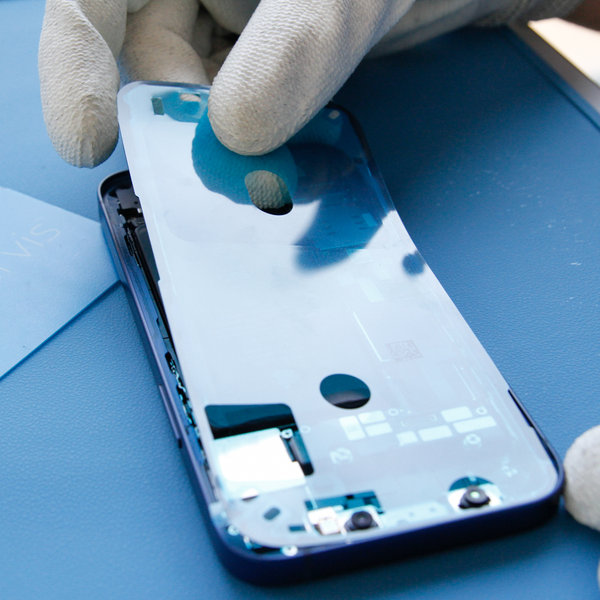
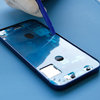
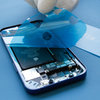
- Przyklej nową taśmę klejącą wzdłuż krawędzi iPhone’a.
Nowy klej zapewni odporność iPhone’a na wodę i kurz.
Krok 16 Zainstaluj nowy wyświetlacz LCD
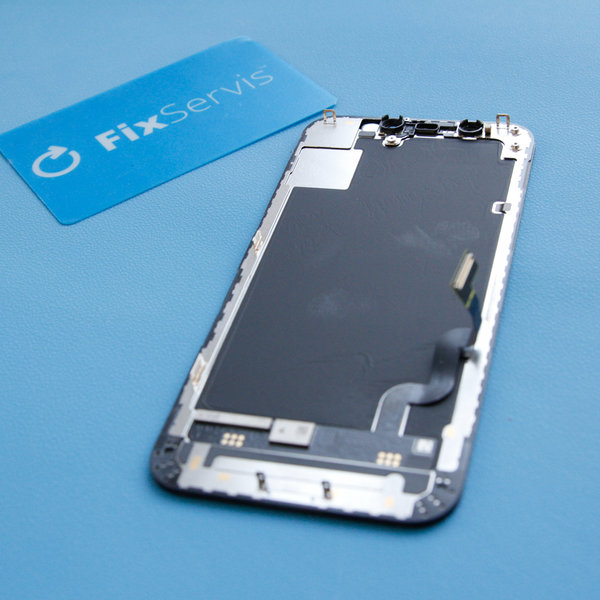
- Zainstaluj zespół głośnika wraz z przednim czujnikiem w nowym wyświetlaczu LCD.
Aby ponownie zamontować, wykonaj powyższe instrukcje w odwrotnej kolejności.

Zielona ścieżka
Ciągle poprawiamy nasz ślad węglowy, aby chronić naszą planetę. Przeczytaj więcej o tym, jak dostosowujemy nasze procesy, aby zmniejszyć nasz ślad węglowy.