
Wymiana wyświetlacza LCD iPhone 8
Trudność techniczna
Czas trwania procedury
Liczba kroków w tutorialu
Niezbędne części zamienne

Narzędzia do wymiany
Dodaj wszystko


Jeśli ekran Twojego iPhone’a 8 Plus jest pęknięty, nie reaguje na dotyk lub nie wyświetla obrazu po włączeniu telefonu, możesz samodzielnie wymienić wyświetlacz, korzystając z tego poradnika.
Uwaga: Funkcja True Tone zostanie po wymianie ekranu wyłączona, nawet jeśli użyjesz oryginalnego wyświetlacza Apple. Twój iPhone może również tymczasowo wyświetlać ostrzeżenie dotyczące „autentyczności” ekranu.
Krok 1 Odkręcanie śrub pentalobe
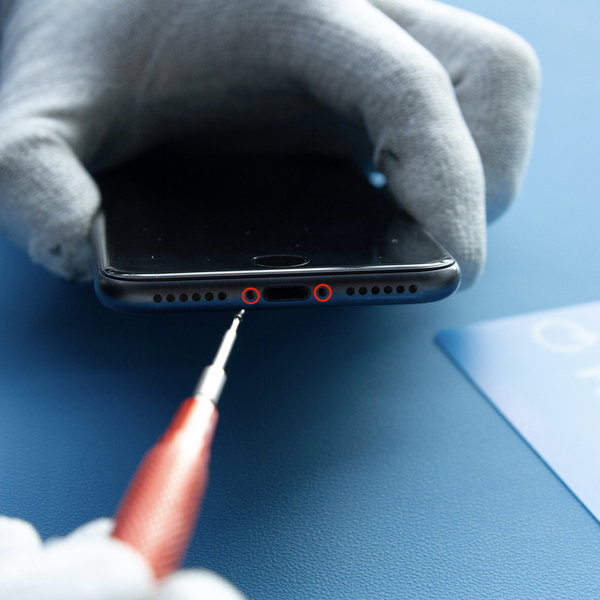
Przed rozpoczęciem należy rozładować iPhone poniżej 25%, ponieważ naładowana bateria litowo-jonowa może się zapalić lub eksplodować w przypadku przypadkowego przecięcia.
- Wyłącz iPhone.
- Na dolnej krawędzi iPhone’a odkręć dwie śruby pentalobe o długości 3,5 mm za pomocą śrubokręta Pentalobe (Ph0001.2).
Otwarcie iPhone’a naruszy jego wodoodporne uszczelnienie, dlatego przed wykonaniem tego kroku przygotuj nowe uszczelnienie. Bez nowego uszczelnienia Twój iPhone nie będzie odporny na kurz i wodę.
Krok 2 Otwieranie 1
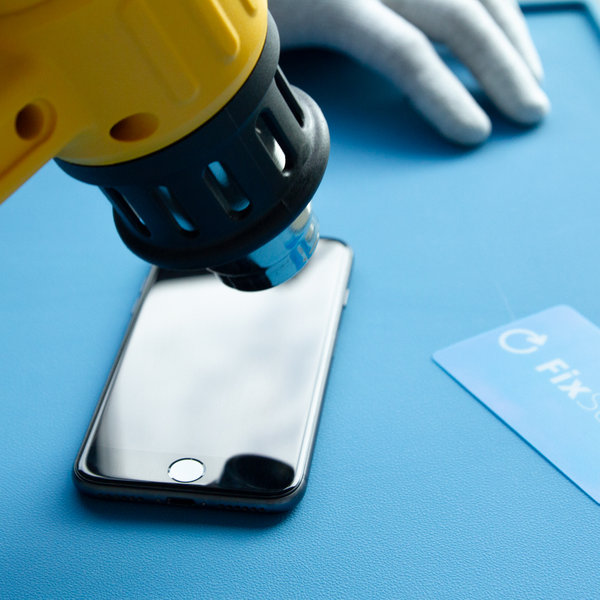
Podgrzanie dolnej krawędzi iPhone’a pomaga zmiękczyć klej zabezpieczający wyświetlacz i ułatwia jego otwarcie.
- Za pomocą suszarki do włosów lub opalarki podgrzewaj dolną krawędź iPhone’a przez około 3 minuty, aby temperatura osiągnęła około 80°C.
- Nigdy nie wkładaj iPhone’a do mikrofalówki!
Krok 3 Otwieranie 2
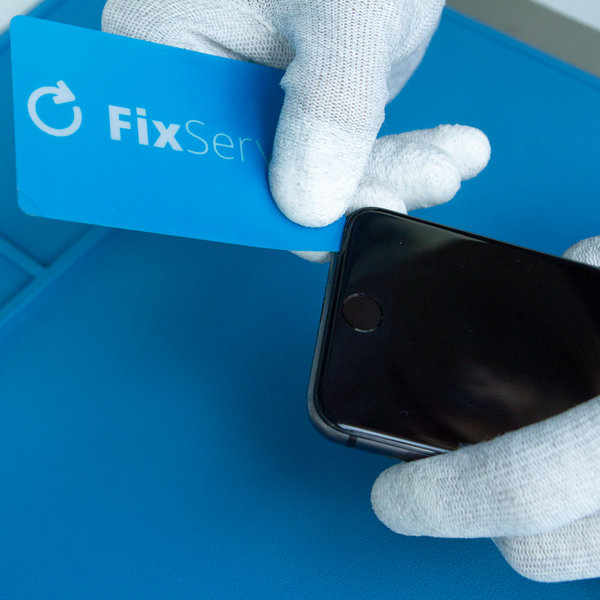
- Wsuwaj kartę FixServis między wyświetlacz a krawędź telefonu tak, aby odkleić klej znajdujący się pomiędzy ekranem a obudową.
- Przesuwaj kartę FixServis wokół lewego dolnego rogu i wzdłuż lewej krawędzi ku górze, aby poluzować klej trzymający ekran.
- Powtórz tę samą czynność wokół prawego dolnego rogu i wzdłuż prawej krawędzi ku górze.
Nie wsuwaj karty zbyt głęboko, aby nie uszkodzić wewnętrznych komponentów iPhone’a.
Krok 4 Otwieranie 3
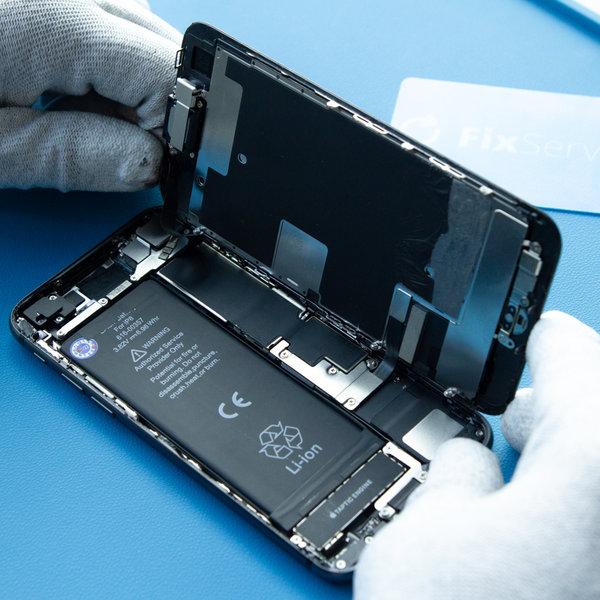
- Po skutecznym odklejeniu kleju z krawędzi za pomocą karty FixServis otwórz iPhone, odchylając wyświetlacz od lewej strony.
- Zaleca się podeprzeć ekran, aby nie oderwać płaskiego przewodu łączącego wyświetlacz z płytą główną.
Na razie nie próbuj całkowicie oddzielać wyświetlacza, ponieważ kilka delikatnych taśm nadal łączy go z płytą główną iPhone’a.
Krok 5 Demontaż uchwytu kabla flex wyświetlacza
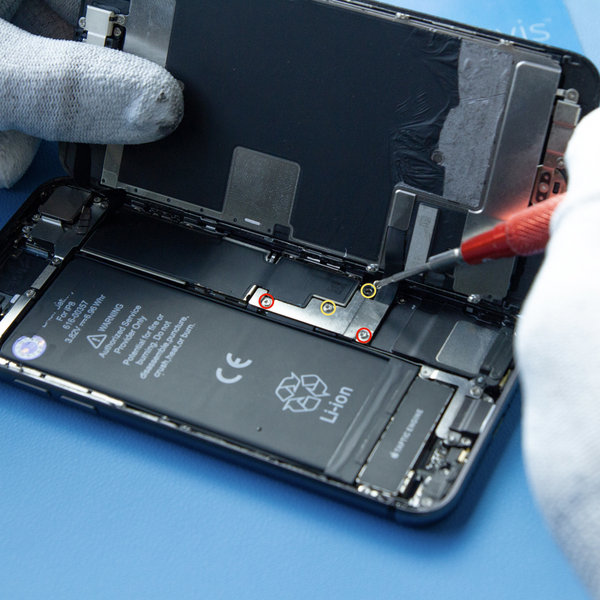
Odkręć cztery śruby Phillips (JIS) za pomocą śrubokręta Pentalobe, mocujące dolny uchwyt kabla wyświetlacza do płyty głównej, o następujących długościach:
- dwie śruby 1,3 mm
- dwie śruby 2,8 mm
Podczas całej naprawy kontroluj każdą śrubę i upewnij się, że wraca dokładnie na swoje miejsce, aby nie doszło do uszkodzenia iPhone’a.
Krok 6 Usunięcie uchwytu kabla flex
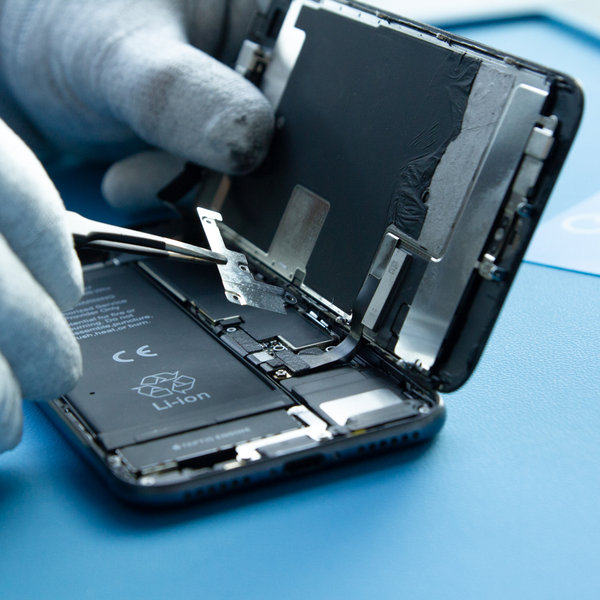
- Za pomocą pęsety usuń uchwyt.
Krok 7 Odłączenie baterii
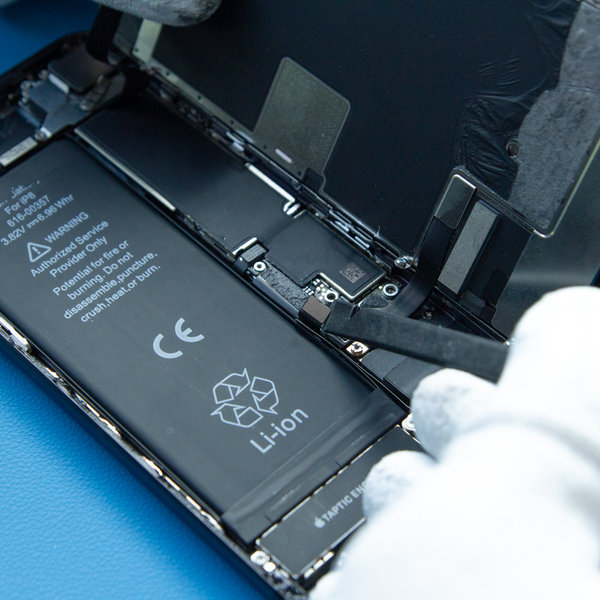
- Za pomocą narzędzia Spudger odłącz złącze baterii od płyty głównej.
- Delikatnie odgnij przewód złącza, aby zapobiec przypadkowemu kontaktowi z gniazdem i zasilaniu telefonu podczas naprawy.
Krok 8 Odłączenie wyświetlacza
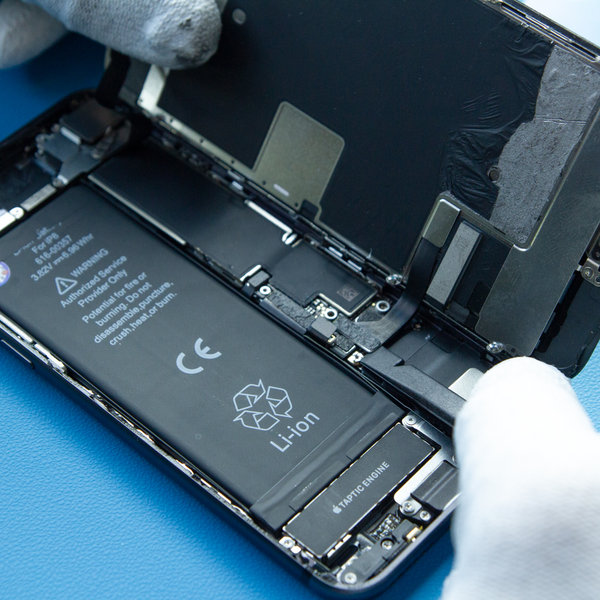
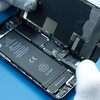
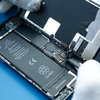
- Za pomocą narzędzia Spudger odłącz złącze baterii od płyty głównej.
- Delikatnie odgnij przewód złącza, aby zapobiec przypadkowemu kontaktowi z gniazdem i zasilaniem telefonu podczas naprawy.
Krok 9 Odkręcanie śrub mocujących uchwyt zespołu czujnika
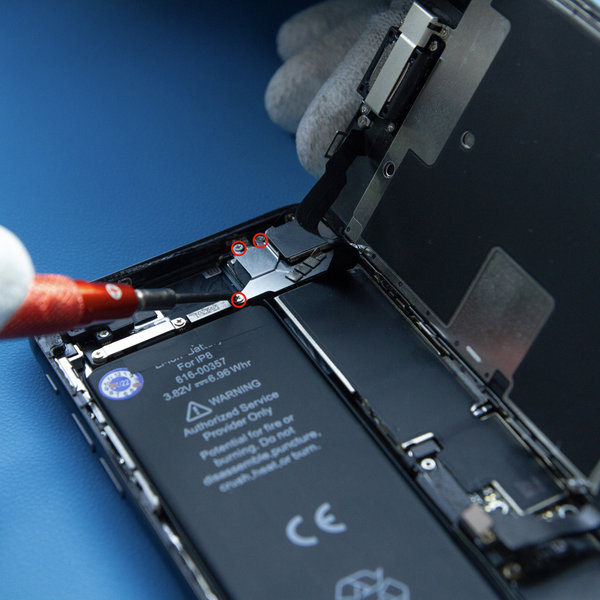
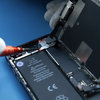
- Odkręć trzy śruby Phillips 1,3 mm mocujące uchwyt nad złączem zespołu czujnika przedniego panelu.
- Następnie usuń uchwyt konsoli.
Krok 10 Odłączenie złącza zespołu czujnika przedniego panelu
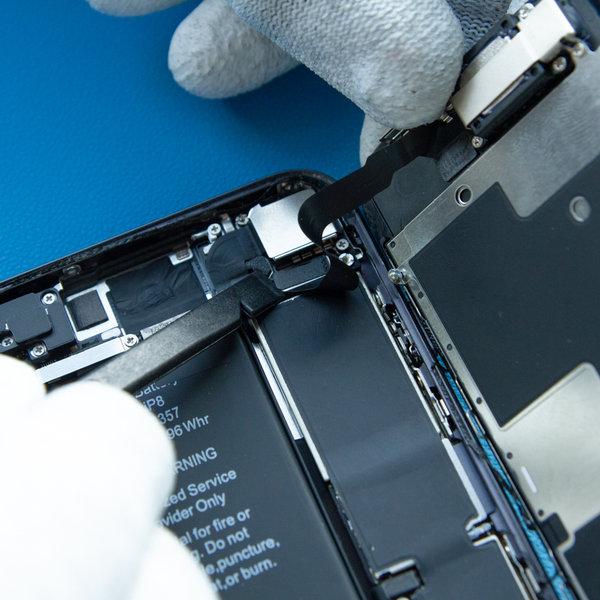
- Za pomocą narzędzia Spudger odłącz złącze zespołu czujnika przedniego panelu.
Krok 11 Usunięcie uchwytu czujnika Home / Touch ID
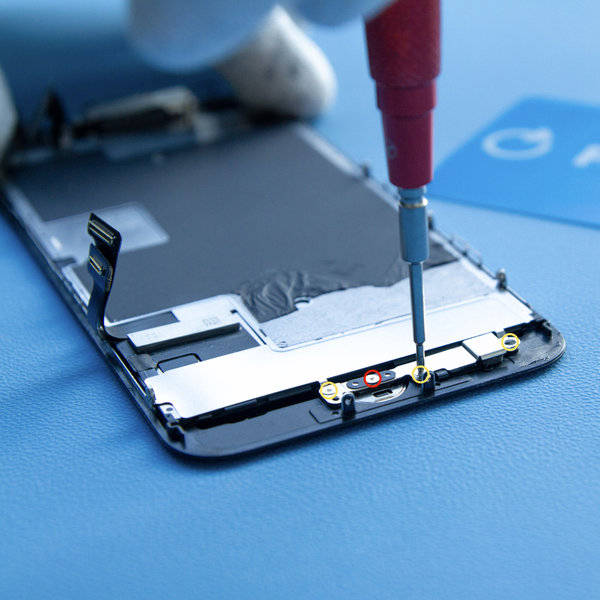
-
Odkręć za pomocą śrubokręta Pentalobe cztery śruby Y000 mocujące uchwyt do czujnika Home / Touch ID:
- jedna śruba 1,2 mm
- trzy śruby 1,3 mm
Usuń konsolę.
Podczas ponownego montażu uważaj, aby nie dokręcić tych śrub zbyt mocno, w przeciwnym razie przycisk Home może nie działać.
Krok 12 Odłączenie złącza przycisku Home
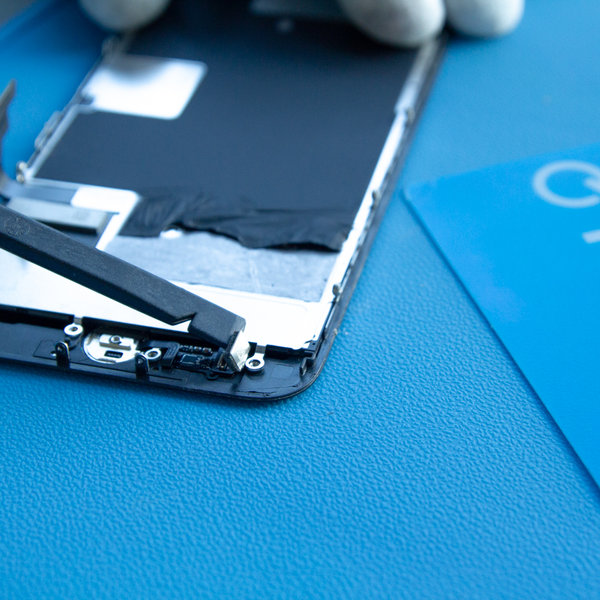
- Za pomocą narzędzia Spudger odłącz złącze przewodu przycisku Home.
Krok 13 Demontaż osłony LCD z zespołu wyświetlacza
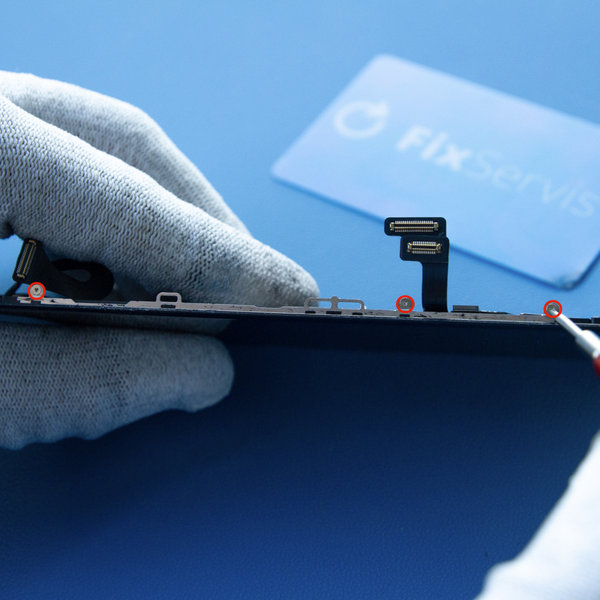
- Za pomocą śrubokręta Pentalobe odkręć trzy śruby 1,2 mm Y000 z każdej strony wyświetlacza, w sumie sześć śrub.
Krok 14 Demontaż konsoli słuchawek
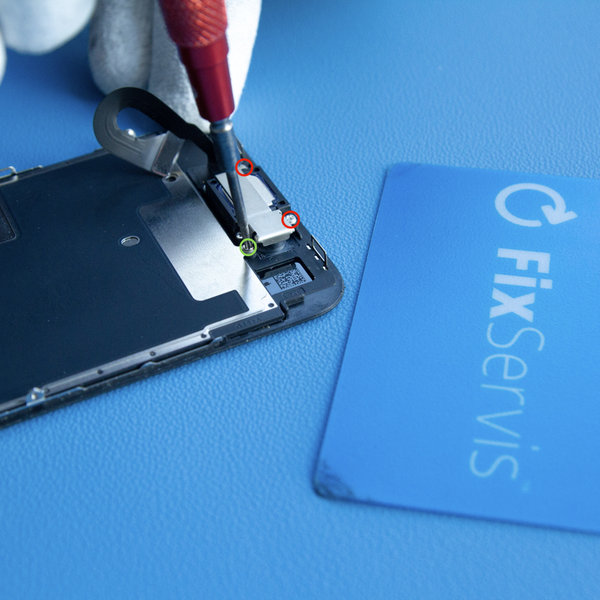

-
Usuń uchwyt głośnika słuchawki.
Odkręć trzy śruby Phillips mocujące górną konsolę głośnika do przedniego panelu: - dwie śruby 2,6 mm
- jedna śruba 1,8 mm
-
Następnie usuń uchwyt głośnika za pomocą pęsety.
Krok 15 Demontaż głośnika słuchawki
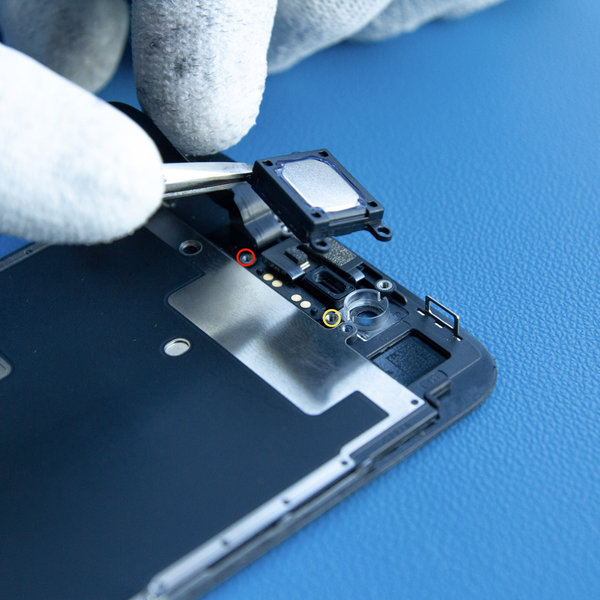
-
Odkręć dwie śruby Phillips mocujące głośnik słuchawki do przedniego panelu:
- jedna śruba 1,8 mm
- jedna śruba 2,3 mm
-
Następnie usuń głośnik za pomocą pęsety.
Krok 16 Odłączenie przewodu (flex) przedniej kamery i czujnika
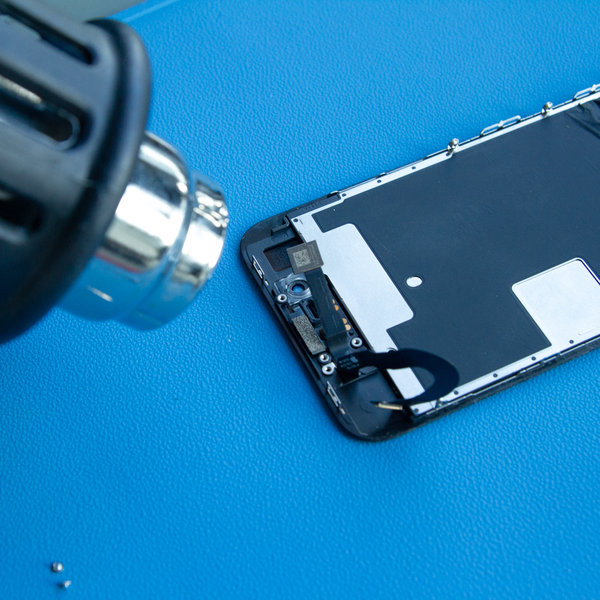
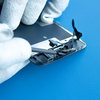
- Podgrzej górną przednią część wyświetlacza za pomocą suszarki (około 3 minuty), aby zmiękczyć klej mocujący przednią kamerę i czujnik.
- Następnie odłącz je za pomocą narzędzia Spudger.
Krok 17 Odklejenie przewodu (flex) danych od osłony LCD
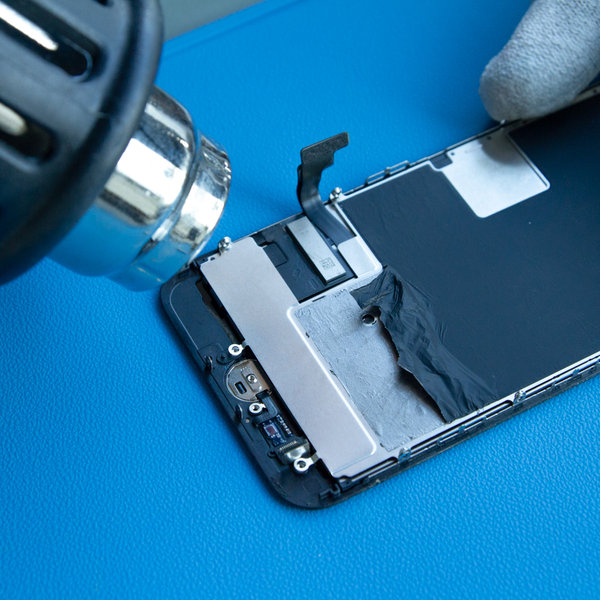
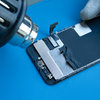
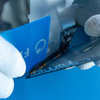
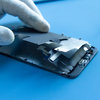
- Podgrzej dolną część wyświetlacza w okolicy Touch ID za pomocą suszarki, aby zmiękczyć klej.
- Za pomocą karty Fixservis odklej klej znajdujący się przy przycisku Home, który mocuje płaski przewód wyświetlacza do osłony LCD.
- Następnie zdemontuj osłonę LCD.
Podczas demontażu osłony LCD zachowaj ostrożność, aby nie uszkodzić przewodów danych wyświetlacza.
Krok 18 Odłączenie złącza przycisku Home
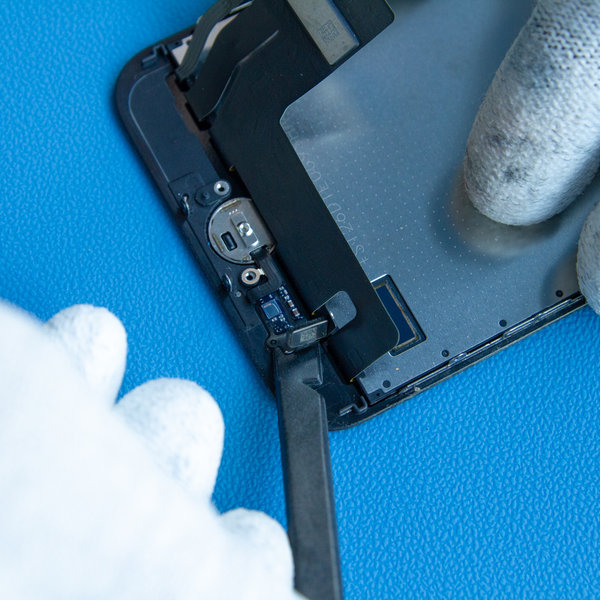

- pomocou Spudgera odpojte konektor kábla home tlačidla.
- následne ho demontujte.
Krok 19 Skopiowanie funkcji True Tone do nowego wyświetlacza
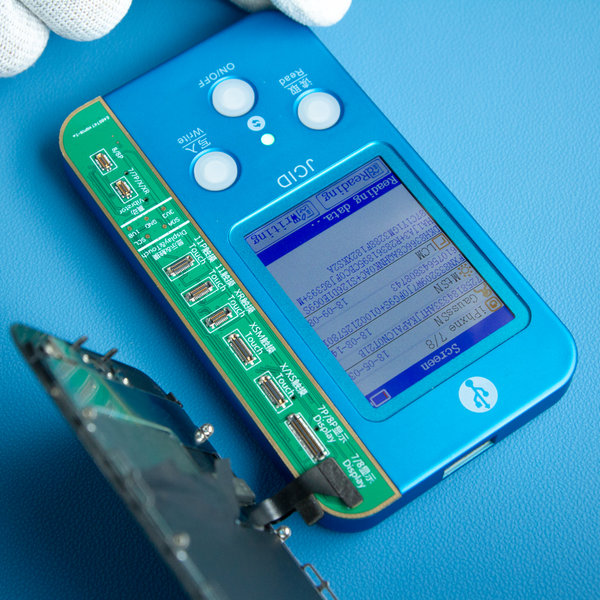
Funkcja True Tone jest po wymianie ekranu dezaktywowana. Aby ją aktywować, należy skopiować dane ze starego wyświetlacza LCD do nowego.
- Do urządzenia JC V1S – 4-IN-1 Programator – LCD wkładamy złącze przewodu flex ze starego wyświetlacza LCD i kopiujemy dane za pomocą lewego przycisku Read.
- Następnie podłączamy nowy wyświetlacz LCD i kopiujemy dane za pomocą prawego przycisku Write.
- Teraz dane True Tone powinny być zapisane w nowym wyświetlaczu.
Krok 20 Naklejenie nowego kleju wokół krawędzi iPhone’a
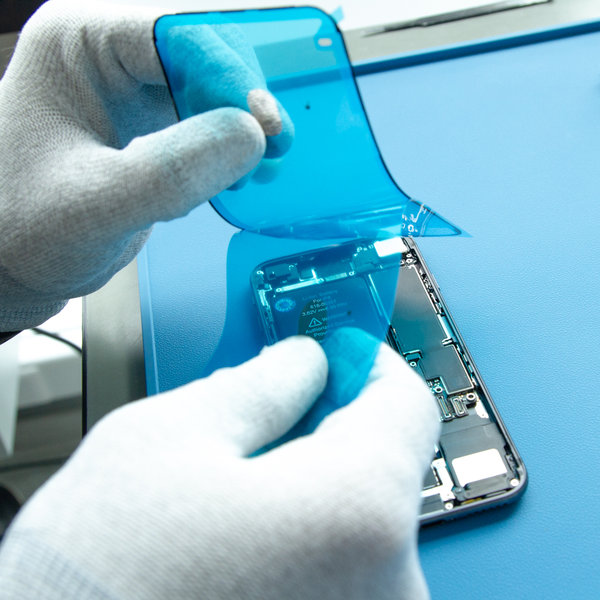
- Naklej nową taśmę klejącą pod wyświetlacz LCD.
Nowe klejenie zapewni odporność iPhone’a na wodę i kurz.
Krok 21 Zamontuj nowy wyświetlacz LCD
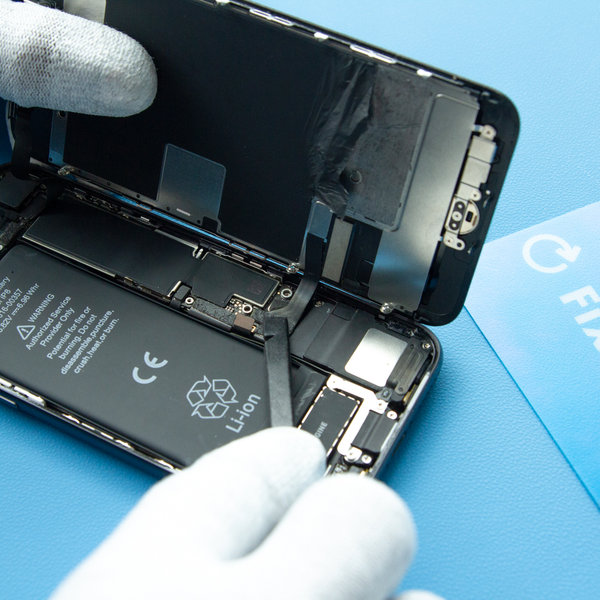
- Na nowy wyświetlacz LCD zamontuj zespół głośnika oraz przedniego czujnika, włącznie z przyciskiem Home / Touch ID.
Podczas reinstalacji postępuj zgodnie z tym instruktażem w odwrotnej kolejności.

Zielona ścieżka
Ciągle poprawiamy nasz ślad węglowy, aby chronić naszą planetę. Przeczytaj więcej o tym, jak dostosowujemy nasze procesy, aby zmniejszyć nasz ślad węglowy.